
Nexus Motionのコンテンツ、外で見るとギガはどれくらい減る?スタッフが計測してみました
最近、外出中にAudible(本を朗読で聞けるサービス)をよく利用するので、ふと気になりました。
今度開催されるMSS Kyoto 2026の事前学習コンテンツは、全部で約12時間。
「通勤途中など、外で少しずつ見たい」という方も多いのではないでしょうか。
そこで気になるのが、「動画視聴でどれくらいギガを使うのか?」ということ。
地味なことですが、1か月あたりのギガ数に上限がある契約の方も多いと思います。MSS Kyotoに限らず、通勤途中にNexus Motionの講義を見たい方にも参考になればと思い、スタッフとして実際に計測してみました。
まず大前提:動画はストリーミングです
Nexus Motionの動画は、見るたびにインターネットから読み込む「ストリーミング」方式です。
アプリでも、動画を端末に保存してオフラインで見ることはできません。
※PDFなどの資料は、レッスン内の「Downloads」から端末に保存できます。
1時間見ると、どれくらい使う?
Kajabiアプリで同じ動画を画質を変えて1時間ずつ視聴し、iPhoneのモバイル通信の計測機能で測ってみました。
【画像:224p】
224pで1時間:309MB

【画像:540p】
540pで1時間:487MB

意外と、思ったほど差はありませんでした。笑
ただし、今回使用したのはスライド中心の講義動画です。
画面の動きが少ないため、高画質にしてもデータ使用量があまり増えなかったようです。
動きの多い実技動画では、画質による差がもっと大きくなる可能性があります。
比較の参考として、Netflixの公式の目安は以下のとおりです。
- 低画質:最大約300MB/時間
- 標準画質:最大約700MB/時間
224pで講義を1時間見るのは、Netflixを低画質で1時間見るのとほぼ同じくらいです。
おすすめの見方
外出中に視聴するなら、
- モバイル通信 → 224p
- Wi-Fi環境 → 540p
という使い分けがおすすめです。
※動画によっては、720p以上も選択できます。
ちなみに、倍速再生してもギガは節約できません
ここは意外と間違えやすいところです(少なくとも私は勘違いしていました)。
同じ2時間の動画を最初から最後まで見るのであれば、2倍速で再生しても、使うギガは基本的に2時間分です。
つまり、倍速=ギガの節約ではなく、時間の節約。ということです。
また、動画の途中を大きく飛ばして、その部分を再生しなければ、その分のデータ通信は抑えられます。
ただし、10秒程度のスキップでは、データ使用量はほとんど変わりません。
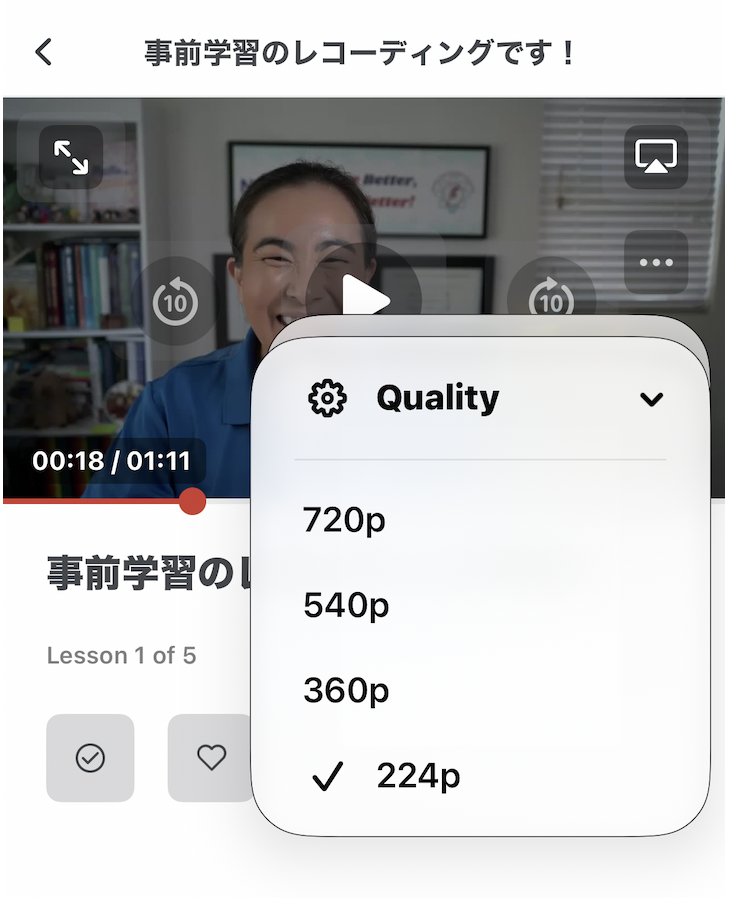
画質の変え方
動画の「…」 → ⚙️歯車マーク → Quality → 224pを選択してください。
なお、初期設定の「Auto」のままだと、通信環境に応じて自動的に高画質になる場合があります。
外出先でギガを節約したい場合は、224pに固定しておくと安心です。
Kajabiアプリのダウンロード
Kajabiアプリなら、登録したメールアドレスを入力し、届いた確認コードを入力するだけで、すぐに講義動画を視聴できます。
MSS Kyotoの事前学習など、長時間の動画を見る際の参考にしてみてくださいね。
ダイコン(Nexus Motion アシスタント)
Nexus Motion の運営およびコンテンツ制作をサポートし、諸谷先生や専門家の思考・発信を間近で支えているアシスタント。過去のまとめ記事はこちらから →Blog Index
